> ## Documentation Index
> Fetch the complete documentation index at: https://firecrawl-claude-eager-dijkstra-0siop6.mintlify.site/llms.txt
> Use this file to discover all available pages before exploring further.
# Langflow
> LangflowでのFirecrawlの使い方
## Langflow のワークフローでウェブデータを同期する
Firecrawl は、[Langflow(AI ワークフロー構築ツール)](https://www.langflow.org/) 内で利用できます。このページでは、Langflow 内の Firecrawl ブロックの設定方法と使い方を紹介します。
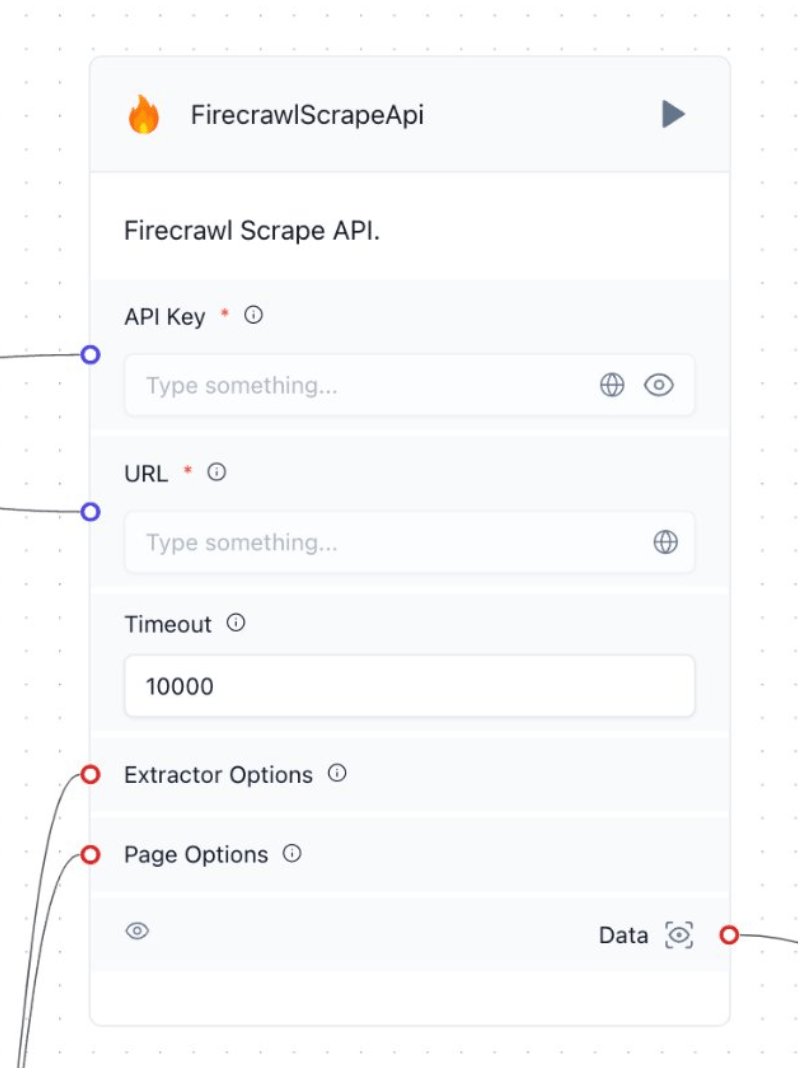
### Firecrawl ブロックでのスクレイピング
1. Firecrawl アカウントにログインして API キーを取得し、ブロックに入力するか、ワークフローの別の箇所から渡します。
2. (任意) Text Splitter を接続します。
3. 単一ページを取得するためのスクレイピングモードを選択します。
4. スクレイピング対象の URL を入力するか、ワークフローの別の箇所から渡します。
5. 取得したい Web サイトやデータに応じて、出力フォーマットやメインコンテンツのみを返すかどうかなどのスクレイピングのオプションを設定します。これらはワークフローの別の箇所から渡すこともできます。
6. データをワークフローで活用します。